Copilot Studio에 MCP 서버 붙이기 — 카탈로그 연결과 직접 등록 두 가지
Microsoft Learn Docs MCP를 Copilot Studio 에이전트에 연결해 공식 문서를 검색하고 출처 링크까지 달아 답하게 했다. 카탈로그에서 고르는 법과 내 MCP 서버 주소를 직접 넣는 화면을 순서대로 정리했다.
결과부터. “MS Learn 문서 도우미”라는 에이전트에 Microsoft Learn Docs MCP Server 하나를 도구로 붙였다. “Durable Functions는 언제 쓰는 게 좋아?”라고 물으니 에이전트가 스스로 Microsoft Docs Search를 한 번, Microsoft Docs Fetch를 두 번 부른 뒤, 한국어 요약과 learn.microsoft.com 출처 링크 5개를 붙여 답했다. 코드는 한 줄도 쓰지 않았다.
지난번엔 MCP 서버를 직접 만들어 VS Code에 붙였는데, 이번엔 반대로 이미 있는 MCP 서버를 로우코드 에이전트에 붙이는 쪽이다.
준비물
- 크레딧이 있는 Copilot Studio 환경(FAQ 에이전트 글에서 크레딧 때문에 한 번 막혔다)
- 연결할 MCP 서버. Copilot Studio는 Streamable HTTP 전송만 지원하고, SSE는 2025년 8월 이후 지원하지 않는다(공식 문서)
1. 에이전트와 지침
새 에이전트를 만들고 지침은 세 줄만 넣었다.
1
2
3
너는 Microsoft 기술 질문에 답하는 도우미야.
답하기 전에 반드시 Microsoft Learn MCP 도구로 공식 문서를 검색해.
답은 한국어로 짧게 요약하고, 참고한 문서 링크를 함께 알려 줘.
2. 카탈로그에서 MCP 서버 고르기
Tools 옆 + 를 누르면 “Add a tool” 창이 뜬다. ① MCP 탭에 Microsoft가 미리 등록해 둔 서버들이 보인다. Outlook 메일·캘린더, SharePoint, Teams, Dataverse, Fabric IQ 등. ② 오른쪽 + Add는 직접 등록할 때 쓴다(5번에서).
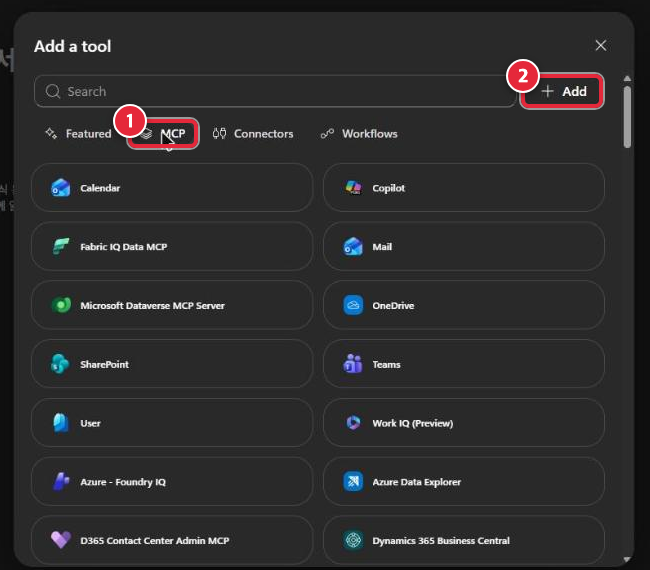 ① MCP 탭 ② 내 서버를 직접 등록하는 + Add
① 검색창에 “Learn”을 치니 ② Microsoft Learn Docs MCP Server가 나왔다.
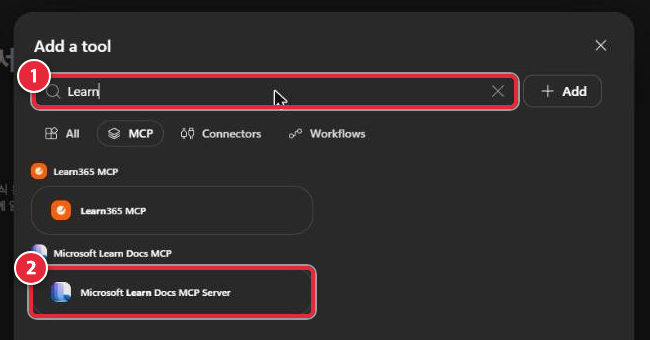 ① 검색 ② Microsoft Learn Docs MCP Server
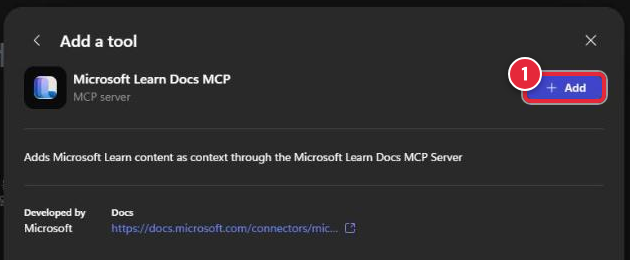 ① 상세 화면에서 Add
Add를 누르면 연결(Connection) 을 만드는 창이 뜬다. 여기서 눈여겨볼 건 ① Premium 표시다. MCP 서버도 Power Platform 커넥터로 붙기 때문에, 고객사 환경에서는 프리미엄 커넥터 라이선스와 DLP 정책에 걸릴 수 있다. ② Create를 누르면 끝.
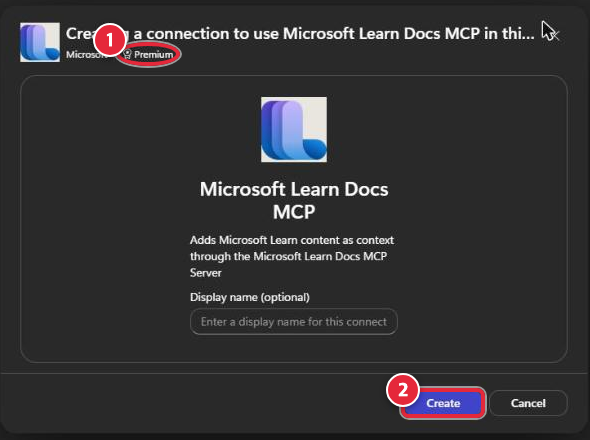 ① Premium 커넥터 ② Create
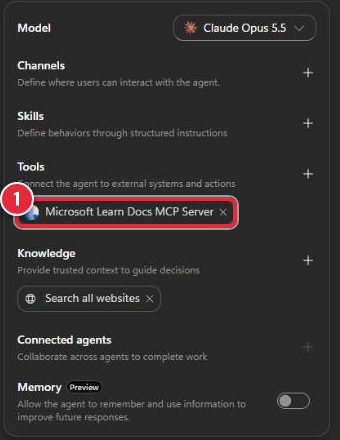 ① Tools에 Microsoft Learn Docs MCP Server가 붙었다. 지식의 Search all websites는 지웠다
3. 테스트
Preview에서 “Azure Functions에서 Durable Functions는 언제 쓰는 게 좋아?”라고 물었다. ① 에이전트가 검색 1번, 가져오기 2번을 스스로 이어서 불렀다. 생각 과정도 보인다. “검색 결과가 에이전트 패턴 위주라 개요 문서를 가져오겠다” 같은 판단이다.
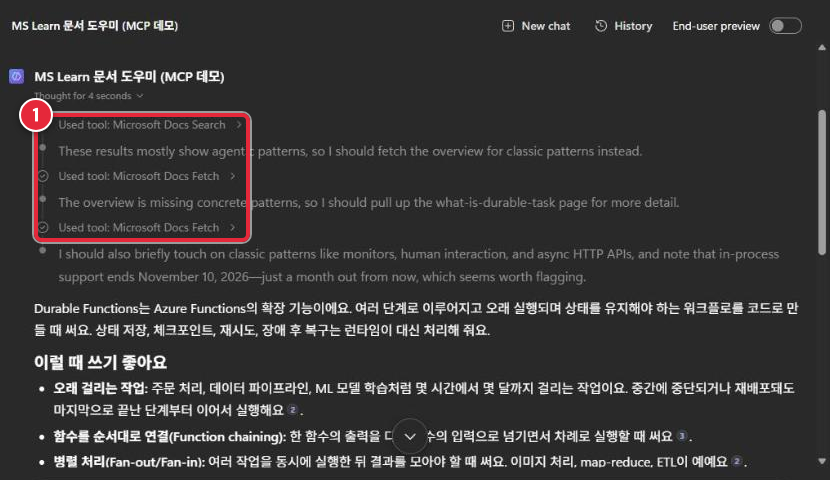 ① Used tool: Microsoft Docs Search → Fetch → Fetch
답 끝에는 ① 참고 문서 링크 ② Citations가 붙었다. 답 중간에 “.NET in‑process 모델 지원 종료가 한 달 남았다”는 경고까지 문서에서 찾아 넣은 게 인상적이었다.
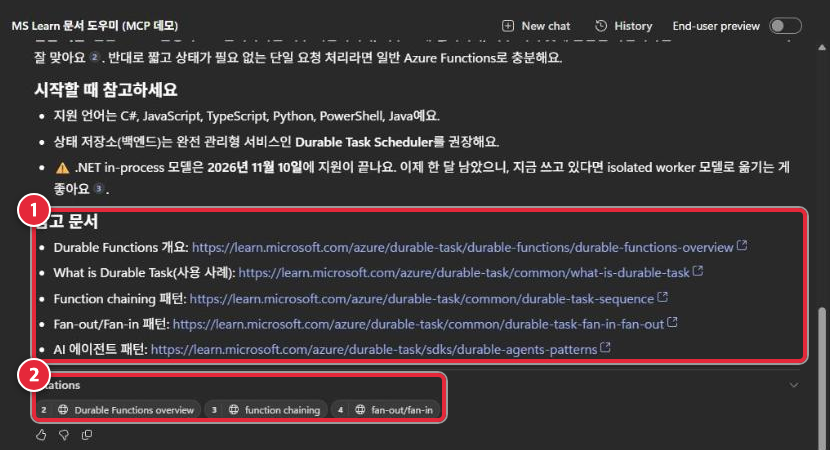 ① learn.microsoft.com 링크 ② Citations
4. 내 MCP 서버를 직접 등록하려면
카탈로그에 없는 서버는 + Add → Model Context Protocol (MCP) 로 등록한다.
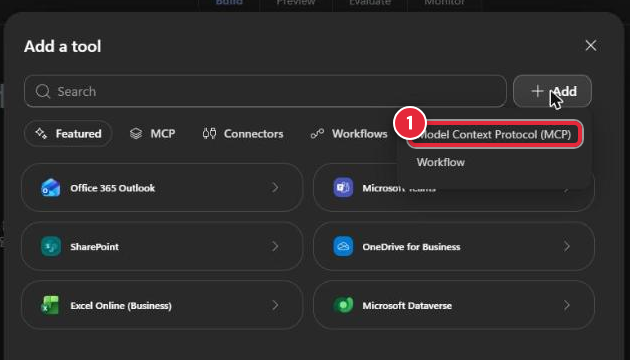 ① Model Context Protocol (MCP)
① 서버 이름·설명 ② 서버 URL ③ 인증(None / API key / OAuth 2.0)을 넣는다. 아래 화면은 예시 값만 넣어 본 것이고, 실제로 추가하지는 않았다.
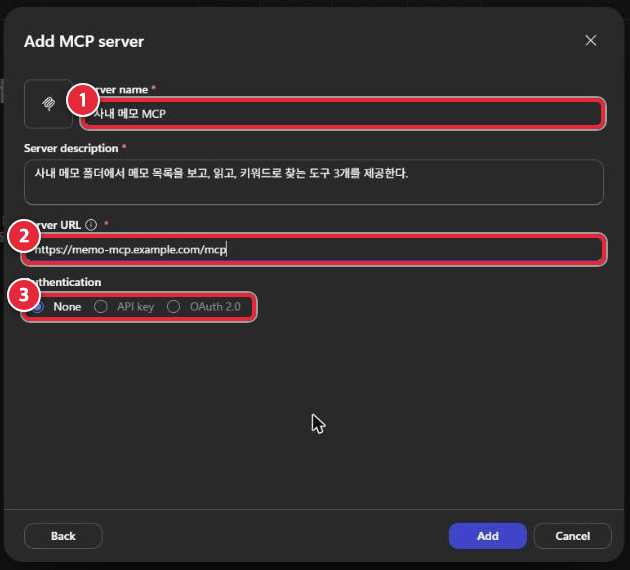 ① 이름·설명 ② 서버 URL ③ 인증 방식
비용·라이선스
- 연결 자체는 무료였지만, 테스트 대화는 Copilot 크레딧을 쓴다. 도구 호출이 3번 일어나는 질문은 단순 답보다 크레딧이 더 든다고 보는 게 맞다
- 커넥터에 Premium이 붙는다. 고객사에선 라이선스와 DLP 정책을 먼저 확인하자
써 보고 든 생각
- MCP의 장점이 로우코드에서 더 크게 느껴졌다. 커스텀 커넥터를 OpenAPI로 정의하던 일이 URL 하나 붙이는 일로 줄었다
- 대신 통제는 에이전트가 가져간다. 몇 번 부를지 내가 정하지 않으니, 실제 운영 전에 Preview에서 호출 횟수와 답 품질을 여러 질문으로 꼭 확인해야 한다
- 다음엔 지난번 만든 메모 MCP 서버를 Streamable HTTP로 바꿔서 직접 등록까지 해 볼 생각이다