Foundry Agent Service로 첫 에이전트 만들기 — 파일 검색부터 코드 호출까지
새 Microsoft Foundry 포털에서 노코드로 에이전트를 만들고, FAQ 파일을 올려 파일 검색으로 답하게 한 뒤, 같은 에이전트를 Python 코드에서 부르는 데까지 실제 화면으로 정리했다. 기본으로 켜지는 웹 검색 요금 주의점도 적었다.
결과부터. Foundry 포털에서 에이전트를 하나 만들고, 사내 IT FAQ PDF를 올려 파일 검색(File search) 도구로 답하게 했다. “집에서 사내 시스템에 접속하려면?”이라는 질문에 VPN 앱 이름과 MFA 절차를 문서에서 찾아 답했고, 문장마다 출처 번호가 달렸다. 질문 한 번에 든 토큰은 약 3,400개였다. 마지막으로 “코드에서 계속”을 누르면 같은 에이전트를 부르는 Python 코드가 나온다.
Copilot Studio에서 같은 FAQ 봇을 만든 글과 비교해 보면, Foundry는 모델·도구·버전을 개발자가 직접 쥐는 쪽이다.
준비물
- Foundry 프로젝트와 모델 배포 1개. 나는 이미 있던
gpt-5-mini(글로벌 표준) 배포를 그대로 썼다. 새 리소스는 만들지 않았다 - 답하게 할 문서 1개(가상 회사 FAQ PDF)
1. 에이전트 만들기
포털 홈의 ① 에이전트 빌드 → 빌드 시작을 누른다. 화면 아래쪽의 API 키와 엔드포인트는 가렸다.
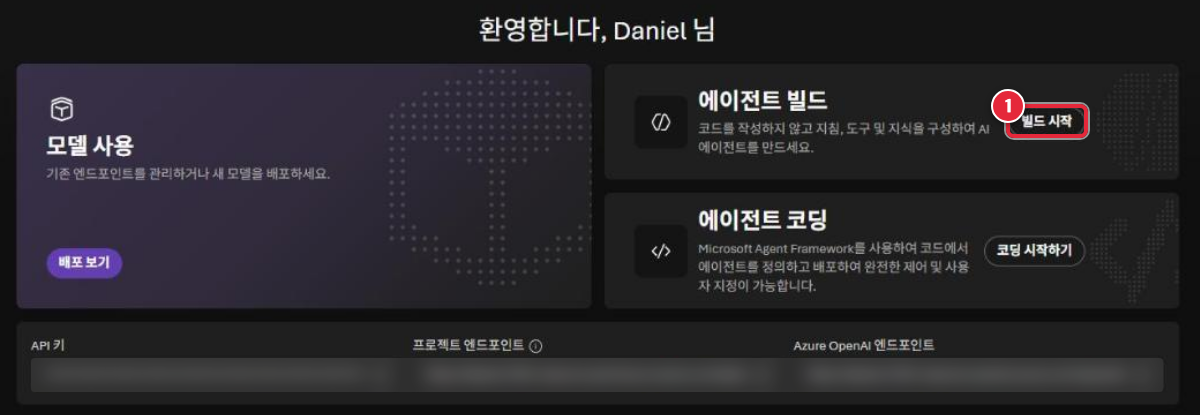 ① 에이전트 빌드 → 빌드 시작. API 키·엔드포인트는 캡처에 남기지 않도록 주의
① 이름 ② 상호 작용 모드(텍스트/음성)를 정하고 ③ 만들기. 상호 작용 모드는 만든 뒤에 못 바꾼다고 적혀 있다.
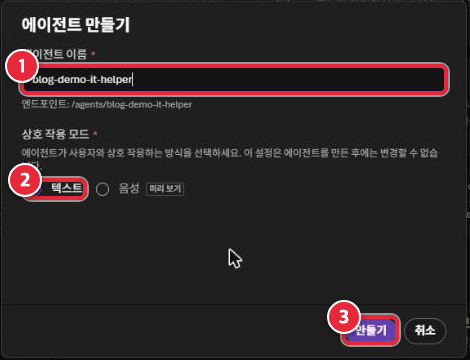 ① 이름 ② 텍스트 모드 ③ 만들기
2. 플레이그라운드: 모델과 기본 도구
만들자마자 플레이그라운드가 열린다. ① 모델은 프로젝트에 배포된 것 중에서 고른다. 그런데 ② 도구에 “웹 검색”이 기본으로 붙어 있다. 안내 문구대로 이건 Grounding with Bing을 쓰고 추가 비용과 별도 약관이 적용된다. 사내 문서 봇이라 지웠다.
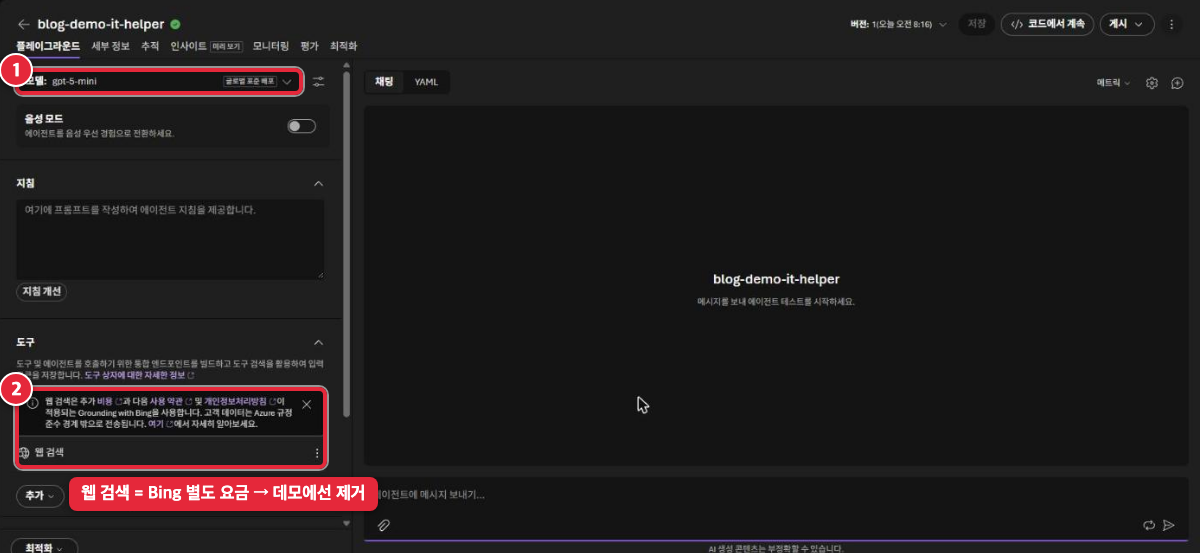 ① 모델 선택 ② 기본으로 들어가 있는 웹 검색 — 데모에선 제거
3. 지침과 파일 업로드
① 지침을 쓰고 ② 파일 업로드를 누른다.
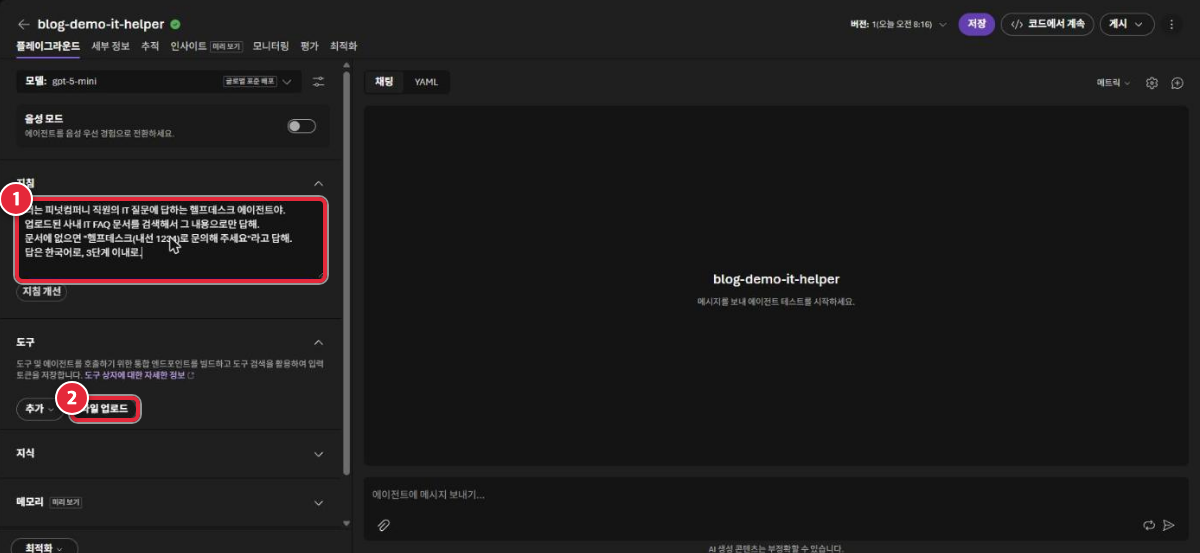 ① 지침 ② 파일 업로드
파일을 올리면 벡터 인덱스가 새로 만들어진다. ① 인덱스 이름(자동 생성) ② 업로드 상태가 “성공”이 되면 ③ 연결.
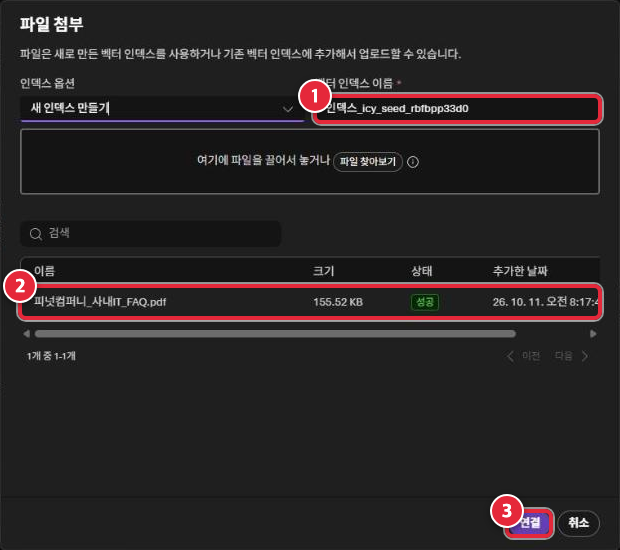 ① 새 벡터 인덱스 ② 업로드 성공 ③ 연결
연결하면 도구에 ① 파일 검색이 붙고, 저장하면 ② 버전이 2로 올라간다. 에이전트를 고칠 때마다 버전이 쌓이는 구조라, 운영 중인 버전과 실험 버전을 나눠 관리할 수 있다.
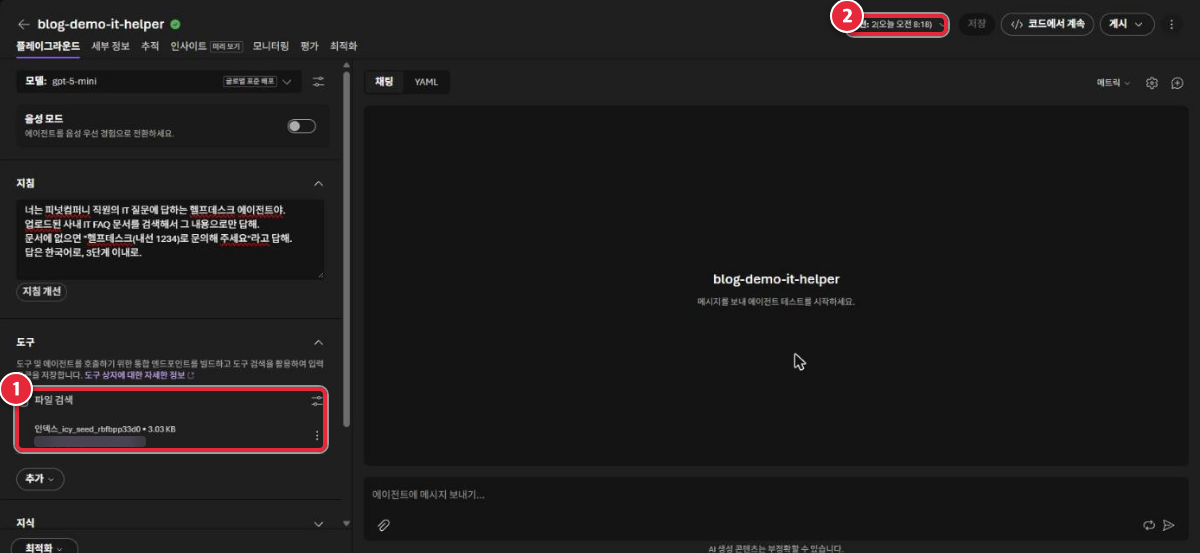 ① 파일 검색 + 벡터 인덱스 ② 저장하면 버전 2
4. 테스트
“집에서 사내 시스템에 접속하려면 어떻게 해요?”라고 물었다. 문서의 VPN 항목을 찾아 답했고 ① 문장마다 출처(FAQ.pdf)가 붙었다. ② 오른쪽 위에 이번 대화의 토큰 수(3,404)가 바로 보인다. 비용 감을 잡기에 좋다.
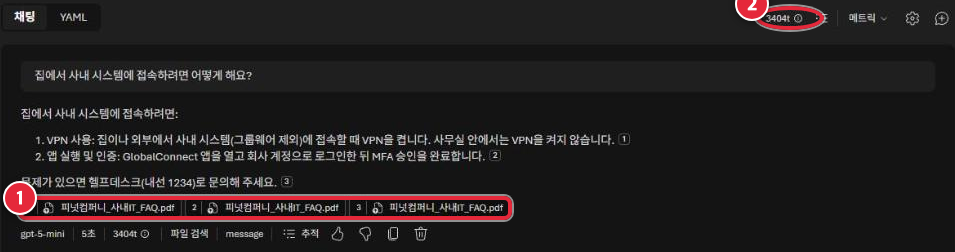 ① 출처 표시 ② 사용 토큰 수
5. 코드에서 같은 에이전트 부르기
위쪽 코드에서 계속을 누르면 호출 코드가 나온다. ① 핵심은 get_openai_client(agent_name=...) 한 줄이다. 포털에서 만든 에이전트를 이름으로 불러서, OpenAI Responses API 모양 그대로 쓴다.
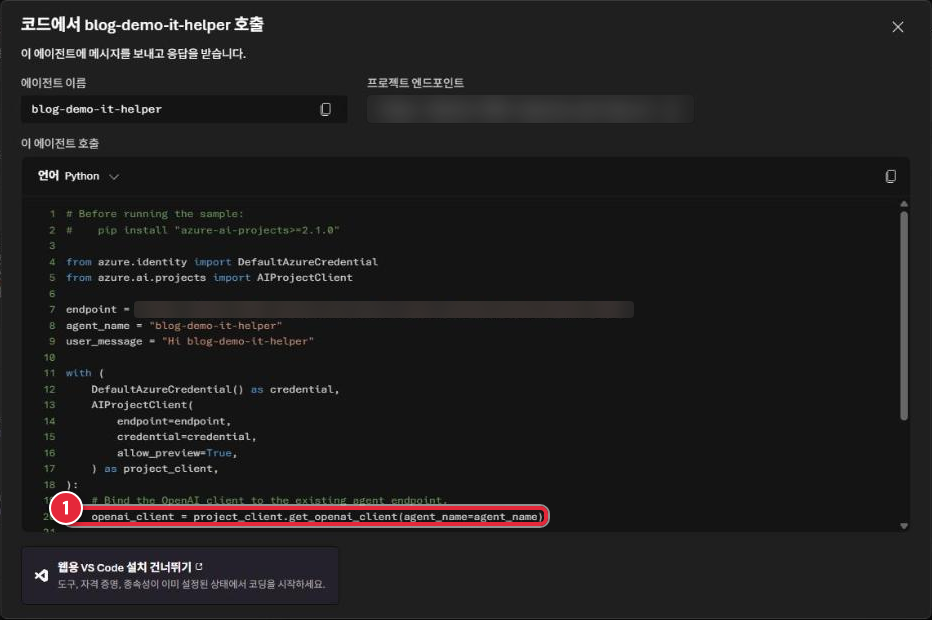 ① 에이전트 이름으로 OpenAI 클라이언트를 받는다. 엔드포인트는 가렸다
1
2
3
4
5
6
7
8
9
10
11
12
13
14
15
16
17
# pip install "azure-ai-projects>=2.1.0"
from azure.identity import DefaultAzureCredential
from azure.ai.projects import AIProjectClient

endpoint = "https://<리소스>.services.ai.azure.com/api/projects/<프로젝트>"

with (
    DefaultAzureCredential() as credential,
    AIProjectClient(endpoint=endpoint, credential=credential, allow_preview=True) as project_client,
):
    openai_client = project_client.get_openai_client(agent_name="blog-demo-it-helper")
    conversation = openai_client.conversations.create()
    response = openai_client.responses.create(
        conversation=conversation.id,
        input=[{"role": "user", "content": "VPN은 언제 써요?"}],
    )
    print(response.output_text)
키 대신 DefaultAzureCredential(Entra ID)을 쓰는 게 기본값으로 나온다. 로컬에선 az login만 돼 있으면 된다.
막힌 곳 / 주의할 곳
- 웹 검색 기본 탑재. 모르고 두면 Bing 그라운딩 요금이 따로 나온다. 사내 문서 봇이면 먼저 지우자
- API 키가 홈 화면에 그대로 있다. 블로그·발표용 캡처를 할 땐 홈 화면과 모델 상세 패널을 꼭 가리자
- 정리할 때 에이전트만 지우면 끝이 아니다. 올린 파일은 “데이터 → 데이터 세트”에 따로 남아 있었다. 실습 후 에이전트와 데이터 세트를 둘 다 지웠다
비용
- 모델: 테스트 질문 1번에 약 3,400토큰(포털 표시값). 토큰 단가는 Azure OpenAI 가격 페이지에서 확인
- 벡터 인덱스: 이번 문서는 3KB
- 웹 검색: 제거해서 0
써 보고 든 생각
- Copilot Studio가 “업무 담당자가 만드는 에이전트”라면, Foundry는 “개발자가 만들고 앱에 넣는 에이전트” 다. 버전, 코드 호출, 토큰 표시가 처음부터 보인다
- 포털에서 지침과 도구를 다듬고 → 코드에선 이름으로만 부르는 흐름이 깔끔하다. 지침을 고쳐도 앱 코드를 다시 배포할 필요가 없다
- 다음엔 같은 에이전트에 AI Search 인덱스(Foundry IQ)를 붙여, 파일 몇 개가 아니라 수천 개 문서에서 찾게 해 볼 생각이다